Підключення бота
Слідуйте цій інструкції для підключення бота RustInfo
🚀 Початок роботи
Для повноцінного використання функцій Rust+ вам знадобиться браузер Google Chrome та кілька простих кроків з налаштування.
Авторизація та запрошення бота
Спочатку відкрийте сторінку авторизації, увійдіть через Discord і запросіть RustInfo на сервер. Потім переходьте до наступного кроку.
Почати використання бота
Напишіть команду !setup в будь-якому каналі вашого Discord сервера, щоб почати користуватися ботом.
Встановлення браузера Chrome
Вам знадобиться браузер Google Chrome для роботи з розширенням Rust+.
Встановлення розширення для браузера
Встановіть офіційне розширення Rust+py Link Companion з магазину Chrome.
Встановити розширення →Авторизація на сайті Facepunch
Після встановлення розширення необхідно авторизуватись на офіційному сайті Facepunch Companion.
Перейти на сайт Facepunch →Копіювання даних для підключення
Після авторизації на сайті Facepunch натисніть кнопку Copy information для копіювання даних.
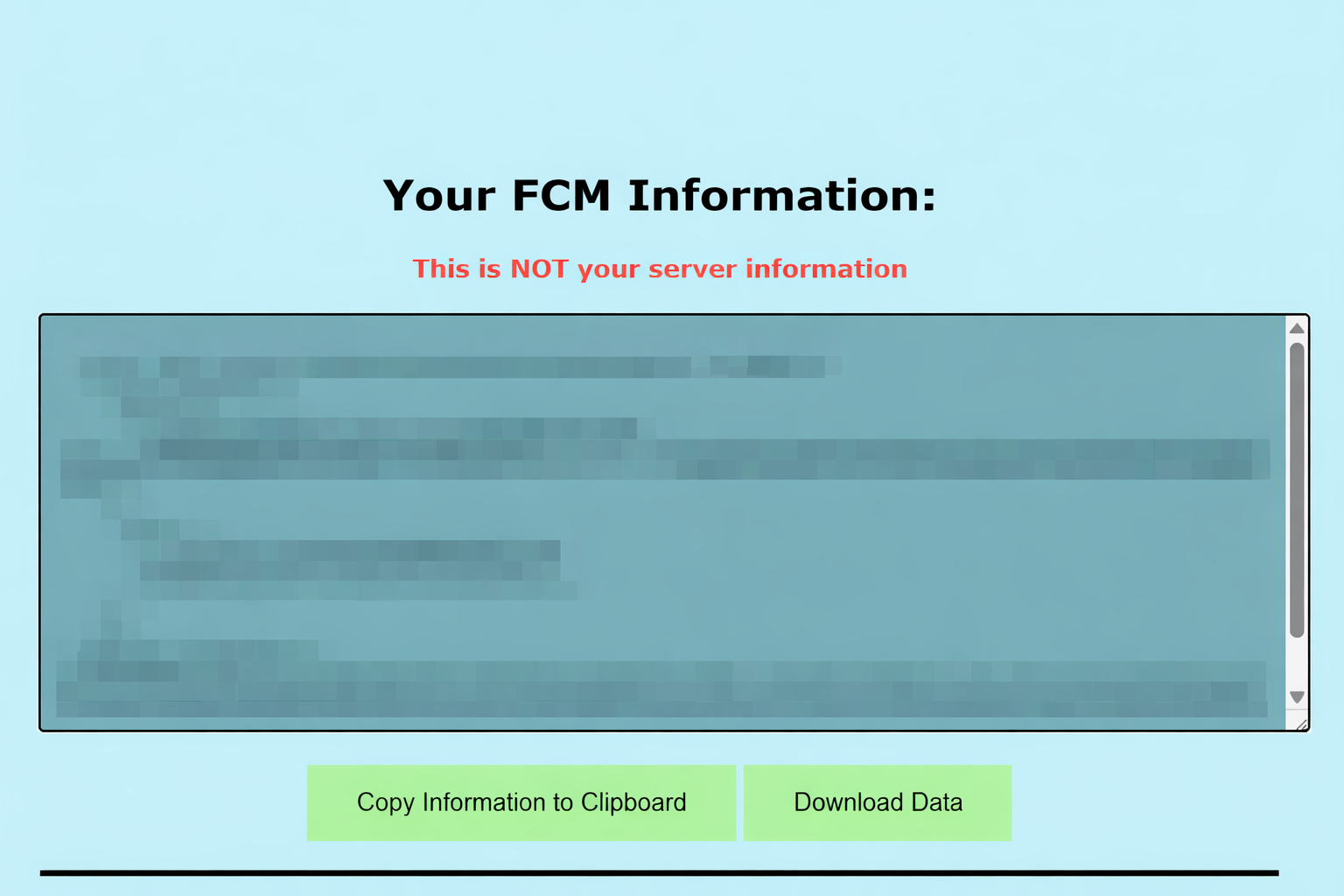
Підключення до бота
Натисніть на кнопку Rust+ в меню бота і вставте скопійовану інформацію з попереднього пункту.
💡 Важливо:
Знайдіть кнопку Rust+ в меню бота і вставте скопійовані дані для завершення підключення.

Прив'язка в грі
Зайдіть на сервер. Натисніть Esc у верхній частині екрану, виберіть Поточний сервер і натисніть Прив'язати.
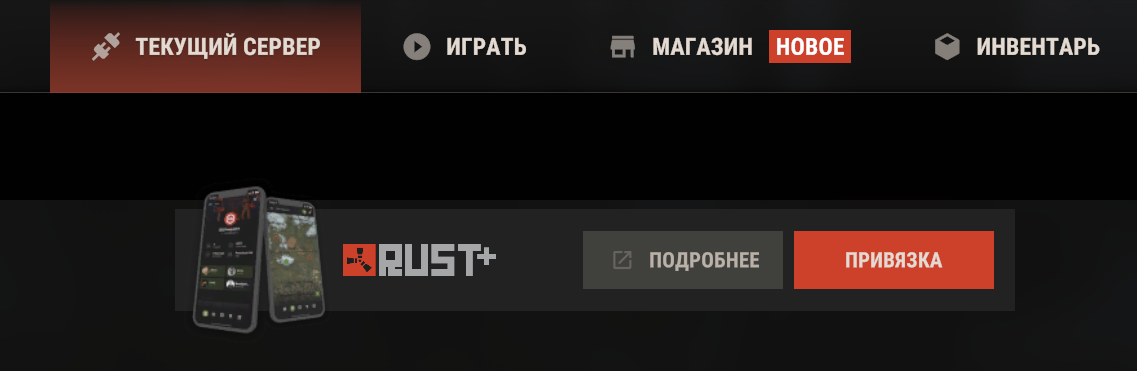
Підтвердження підключення
Після успішного підключення ви побачите повідомлення від бота. Протягом хвилини ви зможете почати користуватись ботом.

✅ Готово!
Тепер ви можете використовувати всі функції Rust+ через Discord бота. Для отримання списку команд використовуйте .help